100 % Lokal & Privat
Apple Vision und die lokale Schärfe-Prüfung analysieren deine Fotos direkt auf dem Mac – keine Cloud, kein Abo.

Doppelte Fotos auf dem Mac finden und sauber aussortieren – mit zwei Klicks.
Kostenlos · macOS (Apple Silicon & Intel)
Version 1.3.0 · macOS

screenshots/screen-1.png

screenshots/screen-2.png
screenshots/screen-3.png
Derselbe Ordner. Nur aufgeräumt.
3 doppelte Fotos belegen zusätzlichen Speicher.
Originale bleiben an ihrem Platz – Duplikate gesammelt im Ordner.
In drei Schritten zum aufgeräumten Fotoordner – ohne Cloud, ohne Anmeldung.
Einen oder mehrere Fotoordner ins Fenster ziehen – oder direkt auf das Dock-Icon. Der Lauf startet sofort.
Ein Klick auf „Doppelte Bilder jetzt aussortieren“ startet die Suche.
Duplikate liegen gesammelt in einem Ordner – mit Rückgängig-Funktion.
Alles Wichtige steckt drin. Nichts, was dich ausbremst.
Apple Vision und die lokale Schärfe-Prüfung analysieren deine Fotos direkt auf dem Mac – keine Cloud, kein Abo.
DNG, ARW, CR2, CR3, NEF, RAF, ORF, RW2, PEF, HEIC, AVIF, WEBP und TIFF – die .xmp-Begleitdatei wandert automatisch mit.
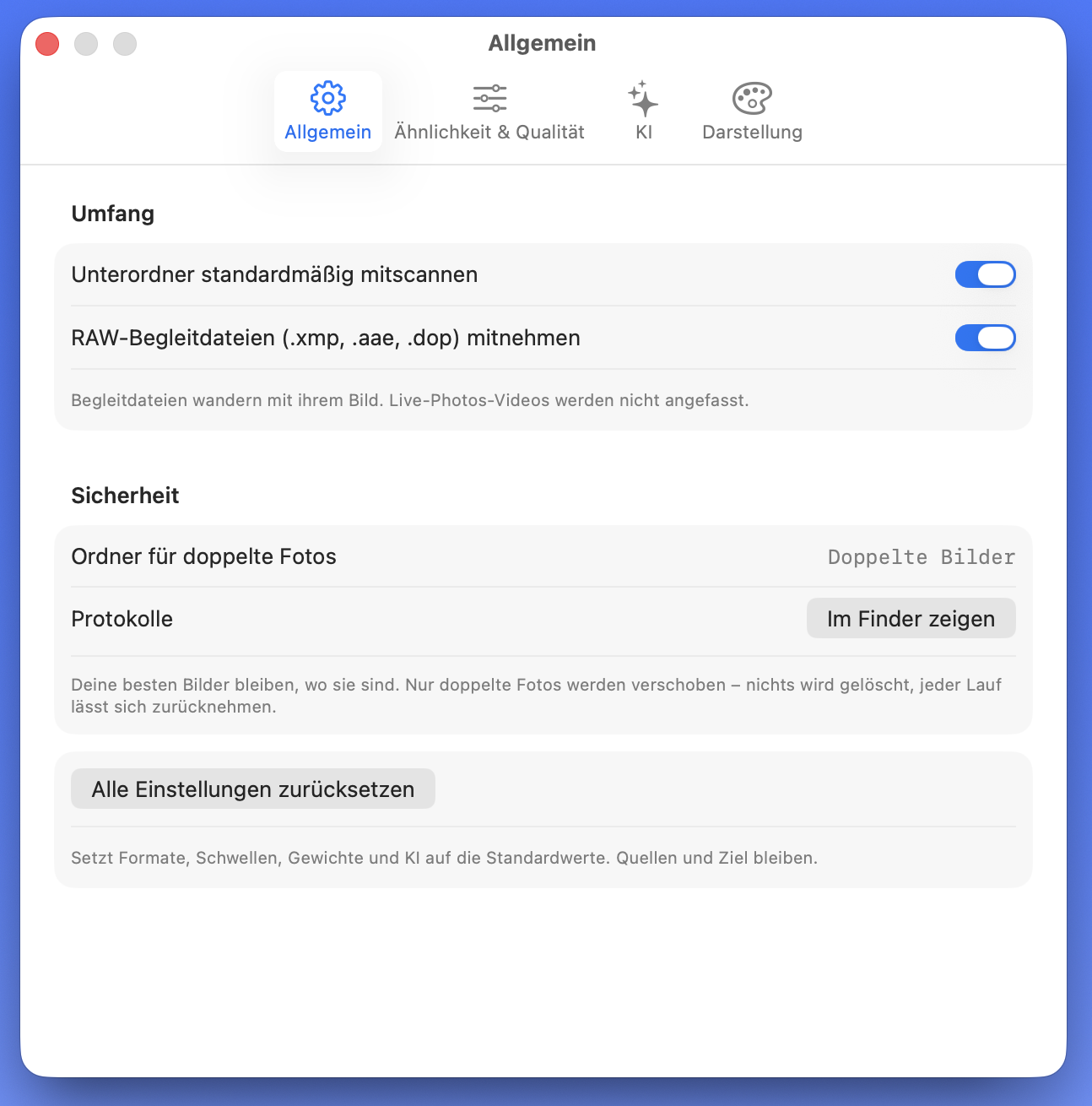
Alle verschobenen Bilder und Begleitdateien kehren mit einem Klick an ihren Platz zurück. Nichts geht verloren.
Standardmäßig arbeitet Bilderfilter zu 100 % lokal auf deinem Mac. Wer möchte, kann zusätzlich einen eigenen KI-Zugang (z. B. OpenRouter / Vision-Modelle) einbinden, damit die App bei ähnlichen Aufnahmen automatisch das schärfste und gelungenste Motiv auswählt.
Zwei Alltagssituationen, in denen ein Klick den Unterschied macht.
Hunderte fast identische Kamera- oder iPhone-Fotos aus einem Motiv in Sekunden auf das schärfste Original reduzieren – der Rest landet gesammelt im Ordner „Doppelte Bilder“.
Komprimierte Messenger-Kopien automatisch aussortieren, während das hochauflösende Original mit EXIF-Daten erhalten bleibt. Kein manuelles Vergleichen von Dateigrößen und Bildmaßen mehr.

„Ich habe Bilderfilter entwickelt, weil ich meine Abende lieber mit meiner Familie verbringe, statt stundenlang doppelte Fotos auszusortieren.“